|
|
068 300 40 80
|







Бесплатная доставка неисправной техники в сервисный центр на ремонт, и обратно к клиенту, осуществляется в дневные часы. Диагностика неисправности, и компонентов устройства бесплатно. |
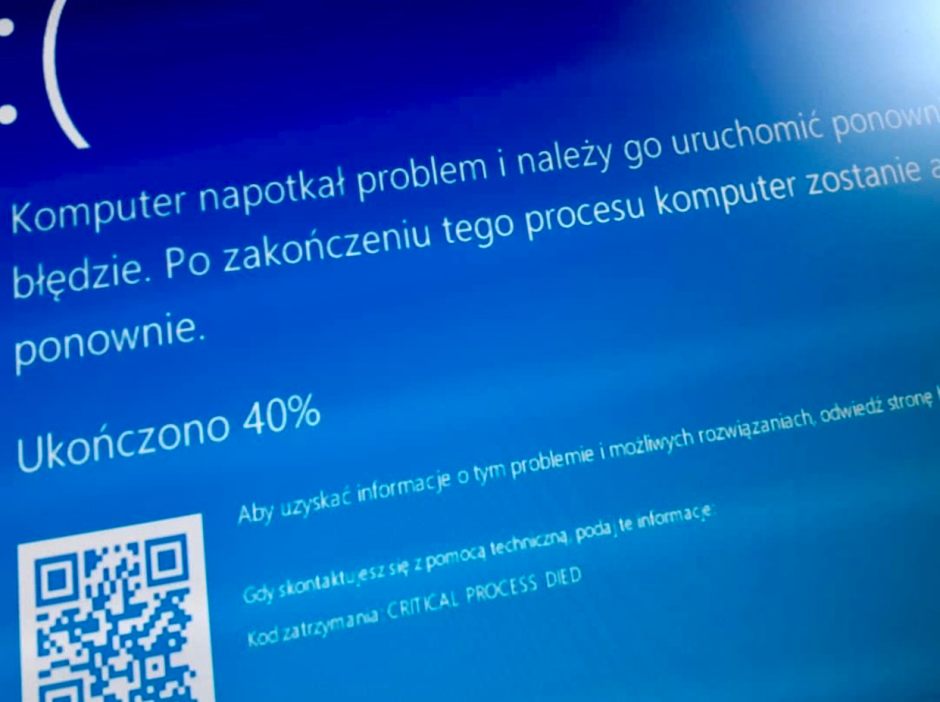
При загрузке ноутбука Ошибка "CRITICAL_PROCESS_DIED"
Ошибка "CRITICAL_PROCESS_DIED" на синем экране смерти (BSOD) обычно указывает на серьёзную проблему в Windows, связанную с необходимыми системными процессами, которые внезапно остановились. Вот шаги, которые могут помочь в решении этой проблемы:
1. Перезагрузка системы:Иногда простая перезагрузка может временно решить проблему, особенно если ошибка была разовой. 2. Откат последних изменений:Если вы недавно устанавливали новое программное обеспечение или драйверы, попробуйте их удалить или откатить систему к точке восстановления, создаваемой до установки. 3. Проверка на вирусы и вредоносное ПО:Используйте антивирусное ПО для сканирования системы на наличие вирусов и вредоносных программ, которые могут приводить к сбоям в работе системы. 4. Запуск безопасного режима:Загрузитесь в безопасном режиме. Если в этом режиме система работает стабильно, проблема, вероятно, связана с программным обеспечением сторонних разработчиков или драйверами. 5. Обновление драйверов:Убедитесь, что все драйверы, особенно драйверы устройств, таких как видеокарта или материнская плата, обновлены до последней версии. 6. Проверка системных файлов:Выполните команду sfc /scannow в командной строке с правами администратора, чтобы проверить и восстановить поврежденные системные файлы. 7. Диагностика памяти:Используйте средство диагностики памяти Windows для проверки оперативной памяти на предмет ошибок. 8. Проверка жесткого диска:Используйте инструмент CHKDSK для проверки жесткого диска на ошибки. Команду можно выполнить из командной строки с правами администратора: chkdsk /f /r. 9. Обновление Windows:Убедитесь, что у вас установлены все последние обновления Windows, так как они могут содержать исправления для известных проблем. 10. Переустановка Windows:Если ничего из вышеперечисленного не помогло, возможно, потребуется выполнить переустановку Windows. Перед этим обязательно создайте резервные копии всех важных данных. Если ни один из методов не помог, и ошибка продолжает появляться, возможно, стоит обратиться за помощью к специалисту по ремонту компьютеров для более детальной диагностики проблемы. Какая цена?
Сколько времени займет?Все зависит от модели, и наличии запчасти. В стандартном ноутбуке займет времени до трех дней. Если это премиальный, или игровой ноутбук, более двух часов. Какая гарантия?Все оригинальные запчасти имеют сертификат качества от производителя. При установке в нашем сервисном центре гарантия три месяца. Если вы хотите самостоятельно заменить, то гарантию не предоставляем. Как очень важно правильно установить, с применением специального оборудования, и качественных расходных материалов, с влага-защитой. Почему выбирают нашу компанию?
 Часто задаваемые вопросы нашим специалистамЧто делать при включении глутбука черный экран? Где можно заменить видеокарту ноутбука в Днепре?
|
|||||||||||||||||||||||||||||||||||||||||||||||||||||||||||||||||||||||||||||||||||||||||||||||























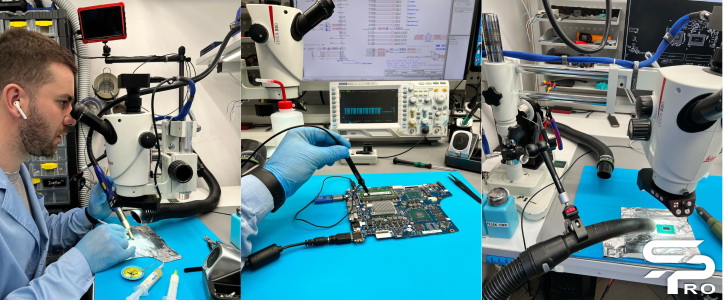





 Отделение №1"ServicePro"