|
068 300 40 80
|
068 300 40 80
|




Бесплатная доставка неисправной техники в сервисный центр на ремонт, и обратно к клиенту, осуществляется в дневные часы. Диагностика неисправности, и компонентов устройства бесплатно. |
Профессиональная замена видеокарты в ноутбуке
Решение если видеокарта не работает
В любом случаи если вы хотите что бы ноутбук заработал, вам нужно обращаться за профессиональной помощью к нашим мастерам, они произведут полную диагностику устройства, и найдут точную неисправность. После чего вам перезвонят наши менеджеры, и согласуют сроки и стоимость ремонта.
Можно ли заменить на более мощную видеокарту?
Дело в том что в современных ноутбуках видеокарта интегрирована (впаяна) в материнскую плату, и контактная группа чипсета устанавливается бес свинцовые шары. И подложка рисунок контактной группы, у каждого чипа своя, и поэтому это физически не возможно. Если даже предположить такое, то есть и второе препятствия, это программа прошивки BIOS в которой прописана только для вашей родной карты, другую он не распознает. Замена видео чипа требует особого оборудования, и опыта наших специалистов, для его замены.
Что делать если видеокарта не работает?Стоимость (цена) работы, зависит от модели вашего ноутбука, поскольку разновидность карт довольна большая, и диапазон цены зависит от стоимости самой видеокарты. Какие бывают видеокарты?
Ка видно в списке выше конфигураций очень много, и цены на них меняются чуть ли не каждый день. Поэтому для точной достоверности позвоните в наш сингулярный центр обслуживания, и наши менеджеры помогут вам установить вашу модель, и сказать точную стоимость.
Какая цена?
Какие этапы замены видеокарты использует сервисный центрЗамена видеокарты в сервисном центре обычно включает несколько ключевых этапов, направленных на безопасное и правильное выполнение процедуры. Вот основные из них: 1. Диагностика проблемы: ◦ Проверка текущей видеокарты на наличие неисправностей и подтверждение того, что её необходимо заменить. 2. Выбор и проверка совместимости новой видеокарты: ◦ Удостоверение, что новая видеокарта совместима с системой клиента, включая проверку интерфейса подключения (например, PCIe), требований к мощности блока питания и физических размеров карты. 3. Отключение питания и подготовка рабочей зоны: ◦ Отключение ноутбука от сети электропитания и подготовка антистатического рабочего места для предотвращения разрядов статического электричества. 4. Демонтаж старой видеокарты: ◦ Аккуратное выпайка старой видеокарты из материнской платы. Это включает в себя отсоединение всех кабелей и снятие крепежных винтов. 5. Установка новой видеокарты: ◦ Впайка новой видеокарты в соответствующие место посадки GPU, аккуратное закрепление её с помощью винтов и подключение всех необходимых кабелей, включая питание, если это необходимо. 6. Проверка и подключение системы охлаждения: ◦ Удостоверение, что все системы охлаждения работают правильно и, при необходимости, установка дополнительных средств охлаждения для новой видеокарты. 7. Проверка и обновление драйверов: ◦ Установка или обновление драйверов для новой видеокарты с использованием последних версий, доступных на сайте производителя. 8. Тестирование новой видеокарты: ◦ Запуск системы и проведение тестирования, чтобы убедиться, что новая видеокарта функционирует исправно. Это может включать проверку изображения на мониторе, работу в различных приложениях и тестирование под нагрузкой. 9. Заключительный контроль и выдача отчёта: ◦ Финальная проверка системы и предоставление отчёта клиенту о проведённых работах и текущем состоянии оборудования. 10. Консультация клиента: ◦ Инструктаж клиента по использованию и поддержанию видеокарты в надлежащем состоянии для предотвращения будущих проблем. Эти этапы интегрируют основные принципы обслуживания компьютерного оборудования и позволяют сервисному центру обеспечивать высокое качество работы и безопасности. ПризнакиДля определения возможных признаков неисправности видеокарты в ноутбуке следует обратить внимание на следующие симптомы: 1. Отсутствие изображения или появление артефактов на экране: Если при включении ноутбука на экране не появляется изображение или же на экране появляются странные цветовые артефакты, это может указывать на проблемы с видеокартой. 2. Частые сбои или зависания системы: Если ваш ноутбук начал часто зависать или вылетать из приложений, это также может свидетельствовать о неисправности видеокарты. 3. Повышенный уровень шума или нагрев видеокарты: Если вы замечаете, что видеокарта стала греться сильнее или же слышите необычные шумы из области видеокарты, это может быть признаком ее неисправности. 4. Пропадание драйверов или ошибки при установке: Если система сообщает о проблемах с драйверами видеокарты, либо вы сталкиваетесь с ошибками при запуске игр или других графически требовательных приложений, это тоже может быть следствием неисправности видеокарты. В случае возникновения подобных симптомов, рекомендуется обратиться к специалисту по ремонту ноутбуков для проведения диагностики и решения проблемы с видеокартой. Неисправная видеокарта в ноутбуке может проявляться рядом симптомов. Вот некоторые из наиболее распространённых признаков: 1. Артефакты на экране: ◦ Вы можете видеть странные линии, разноцветные пятна, мерцание или искажения изображения. 2. Проблемы с загрузкой драйверов: ◦ Системе может не удаваться корректно загрузить драйверы видеокарты, что часто приводит к ошибкам или уведомлениям об этом. 3. Черный экран: ◦ Экран может вовсе не отображать изображение даже при включении ноутбука. 4. Перезагрузка или зависание систем: ◦ Ноутбук может внезапно перезагружаться или зависать, особенно при запуске графически интенсивных приложений или игр. 5. Ошибка диспетчера устройств: ◦ В диспетчере устройств может отображаться ошибка, связанная с видеокартой, например жёлтый восклицательный знак. 6. Повышенный нагрев: ◦ Видеокарта может сильно нагреваться, что иногда приводит к выключению системы для предотвращения повреждений. Это часто сопровождается шумным вентилятором. 7. Снижение производительности: ◦ Резкое снижение графической производительности при воспроизведении видео или играх. 8. Экран смерти (BSOD): ◦ Частые синие экраны смерти, особенно с ошибками, связанными с видео- или графическими драйверами. Если вы сталкиваетесь с одним или несколькими из этих признаков, рекомендуется провести диагностику ноутбука, чтобы определить, является ли видеокарта источником проблем. Иногда обновление драйверов или охлаждение системы может помочь, но если проблема аппаратная, может потребоваться ремонт или замена видеокарты, что в контексте ноутбуков может быть сложной задачей из-за интегрированной конструкции. Причины почему видеокарта перестала работатьНеисправности видеокарт могут быть вызваны различными факторами. Вот некоторые из самых частых причин: 1. Перегрев: Высокая температура из-за недостаточного охлаждения может повредить видеокарту. Плохая вентиляция, пыль в системе охлаждения или неисправный вентилятор могут способствовать перегреву. 2. Проблемы с питанием: Недостаток мощности от блока питания или нестабильное напряжение может вызвать сбои в работе видеокарты. 3. Физическое повреждение: Удары, падения или неправильная могут привести к физическим повреждениям компонентов видеокарты. 4. Скачки напряжения: Перепады напряжения в сети или внезапные скачки могут привести к электрическим повреждениям. 5. Проблемы с драйверами: Устаревшие или некорректно установленные драйверы могут вызвать конфликты и сбои в работе видеокарты. 6. Дефекты изготовления: Бракованные компоненты или сбои в производственном процессе могут привести к преждевременной поломке. 7. Вирусы и вредоносное ПО: Некоторые вирусы могут изменить поведение системы и видеокарты, вызывая различные проблемы. 8. Переразгон (оверклокинг): Чрезмерный разгон видеокарты без надлежащего охлаждения может привести к нестабильности и повреждению. 9. Старение компонентов: Как и любая другая электроника, компоненты видеокарты со временем изнашиваются, что может привести к их выходу из строя. Для предотвращения многих из этих проблем важно обеспечить хорошую вентиляцию, использовать надёжные источники питания, регулярно обновлять драйверы и следить за состоянием системы охлаждения. РешениеЕсли ваша видеокарта вышла из строя, следуйте этим рекомендациям для выявления проблемы и возможного её решения: 1. Диагностика проблемы: Убедитесь, что проблема действительно связана с видеокартой, а не с другим компонентом. Попробуйте использовать встроенную графику на материнской плате (если она есть) или другую видеокарту для проверки. 2. Проверка подключения: Убедитесь, что видеокарта правильно впаяна в материнскою плату и что все кабели питания подключены. 3. Очистка системы охлаждения: Если карта перегревается, возможно, система охлаждения забита пылью. Аккуратно очистите вентиляторы и радиаторы. 4. Проверка компонентов: Замените кабели и адаптеры, чтобы исключить их неисправность. Попробуйте подключить видеокарту к другому монитору. 5. Обновление и переустановка драйверов: Установите последние версии драйверов с официального сайта производителя вашей видеокарты. Если проблема появилась после обновления, попробуйте откатиться к более ранней версии. 6. Проверка блока питания: Убедитесь, что блок питания обеспечивает достаточную мощность и стабильно работает. 7. Перепрошивка BIOS (редко): Иногда обновление BIOS видеокарты может исправить проблемы, но это рискованная процедура и проводить её стоит только при наличии официальной инструкции и необходимости. 8. Обращение в сервисный центр: Если ни одно из предложенных решений не помогает, обратитесь в авторизованный сервисный центр ServicePro. Если карта на гарантии, обратитесь к продавцу или в официальную поддержку производителя. 10. Замена видеокарты: Если карта серьёзно повреждена и не подлежит ремонту, может потребоваться её замена. Важно действовать аккуратно, особенно при разборке и чистке компонентов, чтобы не повредить их ещё больше. Почему выбирают нашу компанию?
 Часто задаваемые вопросы нашим специалистамЧто делать если не работают клавиши на ноутбуке? Что делать не работает TachPad в ноутбуке? Когда нужна замена клавиш на клавиатуре ноутбука? Что делать если залили клавиатуру на ноутбуке не печатает?
|
|||||||||||||||||||||||||||||||||||||||||||||||||||||||||||||||||||||||||||||||||||||||||||||



















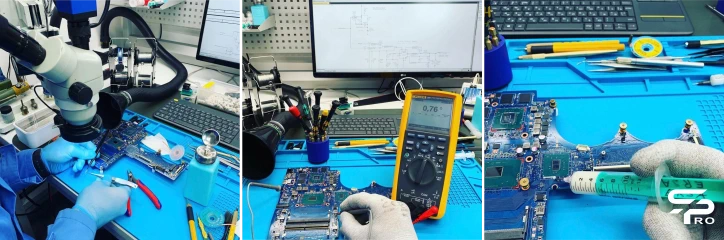








 Отделение №1"ServicePro"